CARTE RÉSEAU CARDBUS #F5D5010F - Carte réseau BELKIN - Notice d'utilisation et mode d'emploi gratuit
Retrouvez gratuitement la notice de l'appareil CARTE RÉSEAU CARDBUS #F5D5010F BELKIN au format PDF.


| Type d'appareil | Routeur réseau |
| Compatibilité système | PC compatible Windows 95, 98, Me, 2000, XP |
| Installation | Via CD d'installation et pilotes CardBus |
| Connexion matérielle | Carte insérée dans slot CardBus du notebook |
| Type de câble réseau | Câble CAT5 |
| Interface réseau | Ethernet 10/100 Mbps |
| Alimentation | Alimentation par ordinateur portable |
| Support OS | Windows 95, Windows 98 |
| Logiciel d'installation | Assistant d'installation avec fenêtres guidées |
| Installation pilote | Automatique via CD-ROM |
| Configuration requise | Lecteur CD-ROM, port CardBus |
| Type de carte | Carte réseau CardBus pour notebook |
| Instructions fournies | Manuel multilingue (anglais, allemand, français) |
| Support technique | Non précisé |
| Garantie | Non précisé |
| Dimensions | Non précisées |
| Poids | Non précisé |
| Accessoires inclus | CD d'installation |
FOIRE AUX QUESTIONS - CARTE RÉSEAU CARDBUS #F5D5010F BELKIN
Questions des utilisateurs sur CARTE RÉSEAU CARDBUS #F5D5010F BELKIN
0 question sur cet appareil. Repondez a celles que vous connaissez ou posez la votre.
Poser une nouvelle question sur cet appareil
Téléchargez la notice de votre Carte réseau au format PDF gratuitement ! Retrouvez votre notice CARTE RÉSEAU CARDBUS #F5D5010F - BELKIN et reprennez votre appareil électronique en main. Sur cette page sont publiés tous les documents nécessaires à l'utilisation de votre appareil CARTE RÉSEAU CARDBUS #F5D5010F de la marque BELKIN.
MODE D'EMPLOI CARTE RÉSEAU CARDBUS #F5D5010F BELKIN
Assurez-vous de posséder le matériel suivant :

CD
d'installation

Carte Réseau
CardBus pour ordi-
nateur portable
Configuration requise
Ordinateur portable compatible PC avec un emplacement CardBus disponible et avec Windows® 95, 98, Me, 2000, XP

1. Connectez
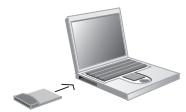
Branchement du matériel
2. Installez
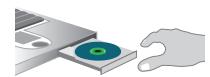
Installation des pilotes de la carte CardBus
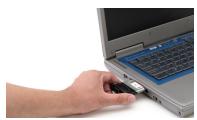
1.1 Éteignez votre ordinateur portable.
1.2 Insérez la Carte dans l'emplacement CardBus de votre ordinateur portable.
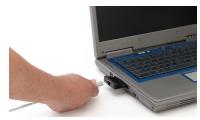
1.3 Branchez une extrémité de votre câble CAT5 à l'arrière de la Carte.
1.4 Branchez l'autre extrémité du câble CAT5 au dispositif réseau.
Windows 05
2.1 Vous aurez besoin du CD d'installation de Windows 95 pour terminer l'installation de la Carte. Si vous ne possédez pas le CD Windows 95, l'installation ne peut être complétée. La société Belkin ne peut, en aucun cas, vous fournir les fichiers pour Windows 95 dont vous avez besoin pour compléter l'installation.
2.2 Installez la Carte sur votre ordinateur tel que décrit à la section « Branchement du matériel ».
2.3 Allumez votre PC. Après le démarrage de Windows, le système détectera automatiquement qu'un nouveau dispositif a été installé. Insérez le CD de la Carte dans le lecteur de CD-ROM. Cliquez sur « Next [Suivant] ».

2.4 Dans la fenêtre suivante, un message de Windows vous informe s'il a trouvé ou non un pilote. Dans cette fenêtre, cliquez sur « Other Locations [Autres emplacements] ».
(cliquez)

2.5 À la fenêtre suivante, cliquez « Browse [Parcourir] ». Dans la barre « Location [Emplacement], » entrez « D: » (où « D: » est la lettre correspondant au lecteur de CD-ROM).

2.6 À la fenêtre suivante, cliquez « Finish [Terminer] ».

2.7 Il se peut qu'un message de Windows vous demande le disque « Belkin F5D5010 CardBus Network Card Driver [Pilote de la carte réseau CardBus F5D5010 de Belkin] ». Si c'est le cas, cliquez « OK ».

2.8 À la fenêtre suivante, entrez « D:\win95b », où « D:\ » est la lettre de votre lecteur de CD-ROM, dans la barre « Copy files from [Copier les fichiers à partir de] ». Cliquez sur « OK ».
(cliquez)

2.9 Windows peut vous demander d'insérer le CD-ROM de Windows 95. Insérez alors le CD-ROM de Windows 95. Dans la barre « Copy files from [Copier les fichiers à partir de] », entrez « D: » (« D: » est la lettre correspondant au lecteur de CD-ROM). Cliquez sur « OK ».
(cliquez)

2.10 Windows copie alors tous les fichiers nécessaires sur le disque dur. Une fois terminé, Windows vous demandera de redémarrer votre ordinateur. Cliquez sur « Yes [Oui] » pour le redémarrer. Après le redémarrage de l'ordinateur, la Carte est prête à être utilisée.
(cliquez)

Windows 98
2.1 Il se peut que vous ayez besoin du CD-ROM d'installation de Windows 98 pour pouvoir terminer l'installation de l'adaptateur. Si vous n'avez pas votre CD-ROM Windows 98 et que l'Assistant d'Installation vous le demande, vous devrez le retrouver. La société Belkin ne peut, en aucun cas, vous fournir les fichiers dont vous avez besoin pour compléter l'installation.
2.2 Installez la Carte sur votre ordinateur tel que décrit à la section « Branchement du matériel ».
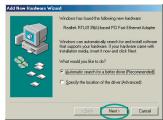
2.3 Allumez votre ordinateur. Après le démarrage de Windows, le système détectera automatiquement qu'un nouveau dispositif a été installé. L'écran suivant apparaît. Insérez le CD de la Carte dans le lecteur de CD-ROM. Cliquez sur « Next [Suivant] ».


1
\*REMARQUE
Un câble réseau standard Belkin ne peut pas être utilisé pour la connexion directe de deux ordinateurs. Un câble spécial appelé câble inverseur est nécessaire pour connecter deux ordinateurs sans utiliser de hub ou switch réseau. Les câbles inverseurs Belkin sont de couleur jaune (référence Belkin A3X126-XX-YLW-M).
Connectez | 2
\*REMARQUE
Si vous devez installer des pilotes pour DOS, Linux®, NDIS ou Windows NT®, reportez-vous aux fichiers texte (.txt) qui se trouvent de le répertoire du CD correspondant à un pilote spécifique.
Installez | 3
Installez | 4
Installez | 5
Installez | 6








Windows Me

Belkin SAS 5 Rue du Petit Robinson, 3ème étage 78350 Jouy en Josas, France +33 (0) 1 34 58 14 00 +33 (0) 1 39 46 62 89 fax
Belkin Tech Support Europe: 00 800 223 55 46
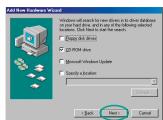
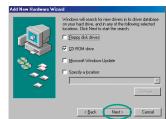
2.5 À la fenêtre suivante, cochez la cas « CD-ROM drive [Lecteur CD-ROM] Cliquez sur « Next [Suivant] ».


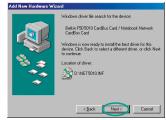
2.6 Windows trouve les pilotes appropri
L'ecran suivant apparaît.
Cliquez sur Next [Suivant]
Chiquez sur « Next [Suivant] »


2.7 Windows peut vous demander d'ins
le CD-ROM de Windows 98. Si tel est le
cas, inserez-le, puis cliquez sur « OR ». S'il est nécessaire d'indiquer où se
trouve le CD-ROM, entrez « D: » (où
« D: » correspond à la lettre du lecteur de
OP, ROM), O'LYVAT AVI, OK






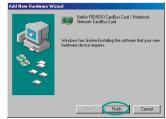
2.8 Lorsque l'écran suivant apparaît,
cliquez sur « Finish [terminer] ».




2.9 Windows vous demandera alors de
redémarrer votre ordinateur. Cliquez sur Yes [Oui] pour la redémarrer. Après la
« les [Oui] » pour le redemain
redémarrage de l'ordinateur.
la Carte est prête à être utili



2.1 Installez la Carte sur votre ordinateur tel que décrit à la section « Branchement du matériel ».
2.2 Allumez votre ordinateur. Après le démarrage de Windows, le système détectera automatiquement qu'un nouveau dispositif a été installé. L'écran suivant apparaît. Insérez le CD de la Carte dans le lecteur de CD-ROM. Cliquez sur « Next [Suivant] ».


2.3 Windows trouve automatiquement les pilotes et installe ceux-ci. Cliquez sur « Finish [Terminer] ».




2.4 Windows vous demandera alors de redémarrer votre ordinateur. Cliquez sur « Yes [Oui] » pour le redémarrer. Après le redémarrage de l'ordinateur, la Carte est prête à être utilisée.


Windows 2000
2.1 Installez la Carte sur votre ordinateur tel que décrit à la section « Branchement du matériel ».
2.2 Allumez votre ordinateur. Après le démarrage de Windows, le système détectera automatiquement qu'un nouveau dispositif a été installé. L'écran suivant apparaît. Insérez le CD de la Carte dans le lecteur de CD-ROM. Cliquez sur « Next [Suivant] ». Windows installera automatiquement les pilotes.